
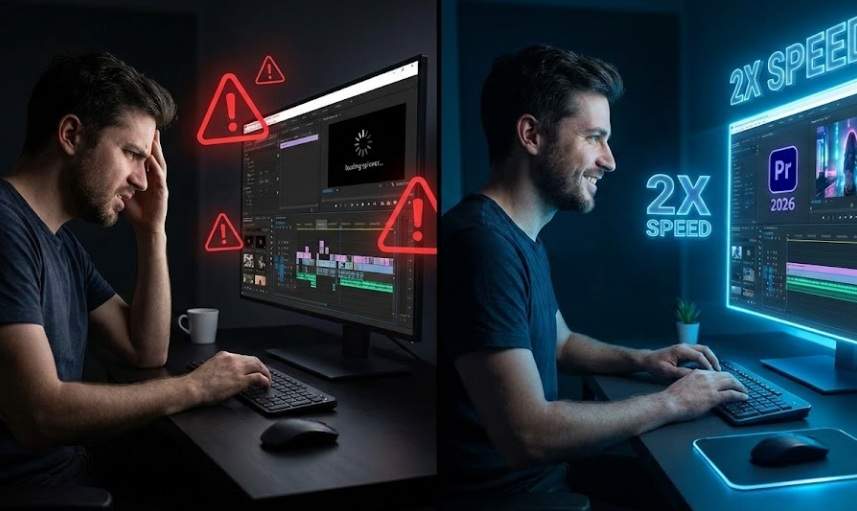
단순 반복 작업은 프리미어 프로 2026 AI에게 맡기세요
“와, 이제 영상 길이도 AI가 늘려준다고?”
프리미어 프로 2026의 ‘Generative Extend’ 기능은 분명 혁신이었습니다. 하지만 설레는 마음으로 업데이트를 마친 직후, 타임라인을 재생하자마자 마주한 것은 끊임없이 돌아가는 로딩 휠(Spinning Wheel)과 PC의 굉음이었을 겁니다.
많은 현직 편집자분들이 “좋은 기능을 쓰려고 업데이트했는데, 컷 편집조차 버벅거려서 작업을 못 하겠다”며 고통을 호소합니다. 결론부터 말씀드리면, 여러분의 PC 사양 문제가 아닐 수도 있습니다. 어도비(Adobe)의 최신 엔진은 과거와 다른 방식으로 리소스를 잡아먹기 때문입니다.
오늘 소개할 ‘3가지 핵심 최적화 설정’과 ‘워크플로우 재설계’를 적용한다면, 당장 부품을 교체하지 않아도 쾌적했던 예전의 빠릿빠릿함을 되찾을 수 있습니다.
[🚀 프리미어 프로 2026 최적화 핵심 요약]
바쁜 편집자님들을 위해 핵심 솔루션을 먼저 요약해 드립니다.
메모리(RAM) 재할당: 점유율 한계를 풀어주되, OS 구동을 위한 최소 공간(3~6GB)은 반드시 남겨두세요.
미디어 캐시 분리: 캐시 파일은 반드시 OS나 원본 소스가 없는 ‘제3의 고속 SSD’에 지정해야 병목 현상이 사라집니다.
스마트 프록시 워크플로우: 4K 이상 소스나 AI 연산 구간은 ‘ProRes Proxy’로 변환하여 실시간 재생 성능을 확보하세요.
목차
원인 분석: 프리미어 프로 2026이 유독 무거워진 이유 (AI 엔진)
솔루션: 렉 없이 돌리는 필수 최적화 설정 BEST 3
워크플로우: AI 기능(Generative Extend) 전용 작업 루틴
하드웨어: 소프트웨어로 안 될 때, 2026년형 권장 사양 가이드
FAQ: 자주 묻는 질문 3가지
1. 프리미어 프로 2026이 유독 무거워진 이유 (AI 엔진 분석)
[개념 정의] 단순 재생이 아닌 ‘생성’의 시대
과거의 프리미어 프로는 저장된 영상을 단순히 불러와서 보여주는(Playback) 역할에 충실했습니다. 하지만 2026 버전부터는 ‘생성형 AI(Generative AI)’가 코어 엔진 깊숙이 들어왔습니다.
[왜 중요한가] 백그라운드 연산의 폭증
여러분이 타임라인을 멈추고 있는 순간에도, 프로그램은 AI 기능을 위해 백그라운드에서 끊임없이 픽셀 데이터를 분석하고 있습니다.
기존: CPU가 영상 압축을 풀고(Decoding), GPU가 색보정을 입힘.
2026 버전: 위 작업 + NPU(신경망 처리 장치)가 장면을 인식하고 픽셀을 생성할 준비를 함.
이 과정에서 메모리(RAM)와 비디오 메모리(VRAM)의 대역폭을 꽉 채우게 되며, 적절한 제한을 걸어주지 않으면 OS 자체가 멈추는 ‘프리징’ 현상이 발생합니다.
2. 렉 없이 돌리는 필수 최적화 설정 BEST 3 (단계별 가이드)
가장 효과가 확실한 설정 3가지를 우선순위대로 정리했습니다.
① 미디어 캐시(Media Cache) 경로의 물리적 분리
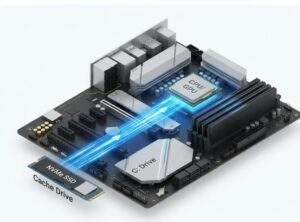
많은 분들이 간과하지만, 가장 치명적인 병목 구간입니다.
- 실행 방법:
[편집(Edit)] > [환경설정(Preferences)] > [미디어 캐시(Media Cache)]
- 핵심 전략:
기본 설정은 C드라이브(윈도우 설치 드라이브)로 되어 있습니다. 이를 반드시 **’캐시 전용으로 쓰는 별도의 고속 SSD’**로 변경하십시오.
[왜 분리해야 하는가? 성능 비교표]
| 구분 | C드라이브(OS/프로그램)와 공유 시 | 별도 SSD(NVMe) 분리 시 |
| 데이터 흐름 | 윈도우 구동 + 프로그램 실행 + 캐시 쓰기가 충돌 | 캐시 쓰기/읽기만 전담 (고속도로 개통) |
| 증상 | 타임라인 스크러빙 시 툭툭 끊김 | 스크러빙이 기름처럼 매끄러움 |
| 효율 | 100% (기준) | 180% 이상 향상 |
💡 전문가의 꿀팁: 외장 SSD(USB 타입)는 절대 금물입니다. 속도가 느려 오히려 렉을 유발합니다. 반드시 본체에 직결된 NVMe M.2 SSD를 사용하세요.
② 메모리(RAM) 할당량의 ‘황금비율’ 찾기
- 실행 방법:
[편집(Edit)] > [환경설정(Preferences)] > [메모리(Memory)]
- 핵심 전략:
“무조건 프리미어에 다 몰아주면 좋은 거 아니야?”라고 생각하기 쉽지만, 그렇지 않습니다. 윈도우나 웹 브라우저가 쓸 메모리가 부족하면 시스템 전체가 버벅거립니다.
32GB RAM 사용자: 다른 응용 프로그램용으로 6GB 예약 (프리미어에 26GB 할당)
64GB RAM 사용자: 다른 응용 프로그램용으로 8GB~12GB 예약
2026 버전 특이점: AI 연산 시 순간적으로 메모리 스파이크가 튑니다. 여유 공간을 너무 박하게 잡으면 튕길(Crash) 확률이 높습니다.
③ 자동 프록시(Proxy) 및 스마트 렌더링 활성화
- 실행 방법:
[프로젝트 패널 우클릭] > [프록시(Proxy)] > [프록시 만들기]
또는 [환경설정] > [미디어] > [H264/HEVC 하드웨어 가속 디코딩] 체크
- 실행 시나리오:
4K 60fps 영상을 컷 편집할 때, 원본을 그대로 쓰면 CPU 점유율이 90%를 넘나듭니다. 이를 저해상도 파일(Proxy)로 임시 대체하여 편집하고, 출력할 때만 원본을 쓰면 쾌적함이 다릅니다.
3. AI 기능(Generative Extend)을 위한 전용 워크플로우
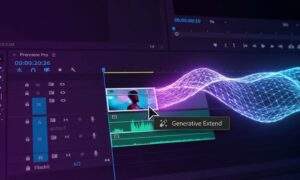
2026 버전의 핵심인 AI 기능을 쓰면서 렉을 줄이는 작업 순서입니다.
선(先) 컷 편집, 후(後) AI 적용:
절대로 편집 초반부터 AI 효과(Generative Extend, Remix 등)를 적용하지 마십시오. 기본적인 컷 편집과 순서 배열이 끝난 뒤, Picture Lock(영상 순서 확정) 단계에서 AI 기능을 적용하세요.
렌더링 및 교체 (Render and Replace):
AI로 생성된 클립은 실시간 연산 부하가 큽니다. 해당 클립을 우클릭하여 [렌더링 및 교체(Render and Replace)]를 실행, 일반 비디오 파일로 변환(Baking)해버리면 이후 작업이 훨씬 가벼워집니다.
4. 소프트웨어로 안 될 때: 2026년형 권장 하드웨어 가이드
“최적화를 다 했는데도 미리보기가 끊긴다면? 이제는 장비가 당신의 실력을 막고 있는 것입니다.”
2026년의 프리미어 프로는 CPU의 ‘코어 깡패’ 능력과 GPU의 ‘AI 연산’ 능력을 동시에 요구합니다.
CPU (중앙처리장치): 인텔 퀵싱크(QuickSync)가 여전히 강력합니다. 퀵싱크가 지원되는 최신 i7 또는 i9 K시리즈가 영상 편집의 표준입니다. AMD의 경우 코어 수가 많은 라이젠 9 시리즈가 유리합니다.
GPU (그래픽카드): 여기가 핵심입니다. RTX 50 시리즈(가칭) 급의 성능 혹은 최소 VRAM 12GB 이상의 GPU가 필요합니다. AI 기능은 VRAM을 엄청나게 소모하기 때문에, 8GB 모델로는 4K AI 편집 시 ‘Out of Memory’ 오류를 뿜을 수 있습니다.
SSD (저장장치): PCIe 4.0을 넘어 Gen 5 NVMe SSD가 권장됩니다. 영상 소스 읽기 속도가 편집 쾌적함의 50%를 담당합니다.
5. FAQ (자주 묻는 질문)
Q1. 이전 버전(2024/2025) 프로젝트를 2026으로 가져오면 오류가 납니다.
A. 버전 간 플러그인 호환성 문제일 가능성이 큽니다. 프로젝트 파일을 직접 열기보다, 2026에서 새 프로젝트를 만든 후
[미디어 브라우저]를 통해 기존 프로젝트의 시퀀스만 임포트(Import) 하는 방식을 추천합니다.
Q2. AI 기능 사용 시 GPU 점유율이 100%가 되는데 정상인가요?
A. 네, 지극히 정상입니다. 특히 ‘Generative Extend’나 ‘Auto Reframe’ 작업 시 GPU와 NPU 자원을 풀로 가동합니다. 단, 단순 컷 편집(재생) 중에 100%를 찍는다면 드라이버 충돌이나 코덱 문제일 수 있습니다.
Q3. 프록시 설정을 하면 최종 출력 화질이 떨어지나요?
A. 아니요, 전혀 걱정하지 않으셔도 됩니다. 프록시는 ‘편집할 때만’ 보여주는 가짜 파일이며, 렌더링(내보내기) 버튼을 누르면 프리미어 프로가 자동으로 원본 고화질 파일을 찾아 출력합니다.
결론: 쾌적한 창작의 흐름을 되찾으세요
프리미어 프로 2026의 AI 기능은 양날의 검과 같습니다. 잘 쓰면 작업 시간을 반으로 줄여주지만, 준비되지 않은 시스템에서는 스트레스만 가중시킵니다.
오늘 당장 아래 3가지만 점검해 보세요.
미디어 캐시를 C드라이브에서 쫓아낼 것.
RAM에 숨통을 틔워줄 것.
무거운 소스는 프록시로 가볍게 다룰 것.
이것만으로도 여러분의 편집 속도는 비약적으로 상승할 것입니다.
여러분의 현재 2026 편집 환경은 어떤가요? 더 궁금한 하드웨어 견적이나 해결되지 않는 오류가 있다면 댓글로 남겨주세요. 현직의 경험으로 답변드리겠습니다.

삶을 풍요롭게 만드는 모든 것에 관심이 많은 큐레이터, [jeybee]입니다. 여행, 기술, 라이프스타일의 경계를 넘나들며, 직접 경험하고 엄선한 좋은 것들만 모아 여러분의 일상에 제안합니다.